
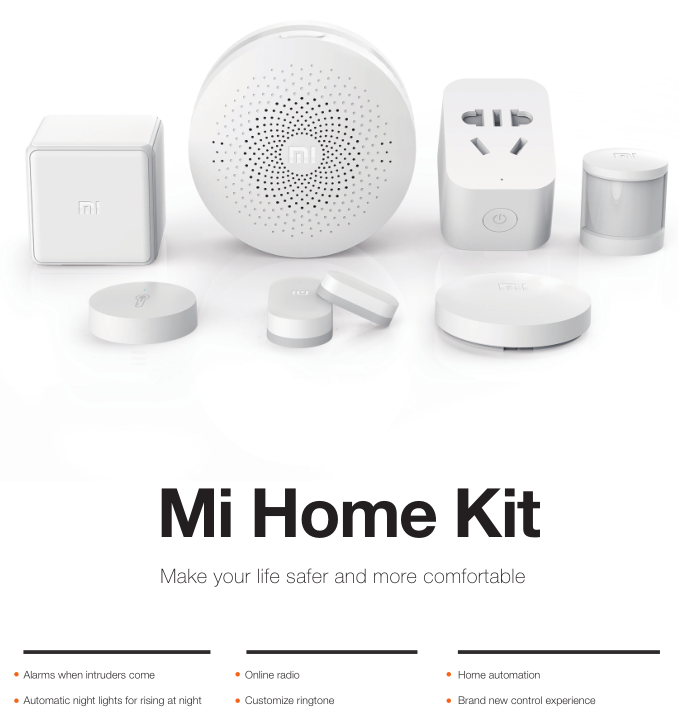
Экосистема Mi Home сценарии автоматизации устройств Xiaomi
Сценарии автоматизации в Mi Home работают по принципу «Если — Тогда»: вы выбираете триггер (время, датчик движения, кнопка), добавляете условия и указываете действия для устройств. Настройка происходит в разделе «Автоматизации» приложения — достаточно нажать «+», выбрать условие срабатывания и задать нужные команды для ламп, розеток или датчиков, после чего сценарий сохраняется и активируется одним касанием.
Основы системы автоматизации в Mi Home: компоненты и начало работы
Экосистема Mi Home позволяет управлять техникой Xiaomi через мобильное приложение — устройства объединяются для автоматизации повседневных задач. Для старта понадобится смартфон с приложением Mi Home, стабильный интернет и несколько базовых устройств: шлюз и пара датчиков.
Основные компоненты экосистемы Xiaomi для умного дома
В системе работают гаджеты по Wi-Fi, ZigBee и Bluetooth. Важный момент: Wi-Fi-устройства подключаются напрямую к роутеру, а ZigBee-датчикам нужен шлюз-посредник — без него они не заработают. Bluetooth-гаджеты могут работать локально через телефон, но для автоматизации тоже потребуется хаб.
Центральный элемент — шлюз (хаб). На конец 2025 года актуальна модель Xiaomi Smart Home Hub 2, хотя подойдут и более ранние версии вроде Aqara Hub M2. Шлюз объединяет ZigBee-устройства и обеспечивает их взаимодействие.
- Центр управления (шлюз или хаб) — объединяет устройства разных протоколов.
- Умные датчики: движения, открытия дверей, температуры и влажности. Фиксируют изменения и запускают реакции.
- Умное освещение — лампочки и выключатели для гибкого управления светом.
- Розетки и реле — дистанционное включение и отключение техники.
- Климатические приборы: увлажнители, очистители воздуха, вентиляторы.
- Дополнительно — шторы, камеры и кнопки для ручного контроля.
Устройства разных протоколов можно добавить в одно приложение и использовать вместе в сценариях. Даже минимальный набор — шлюз, датчик и лампочка — позволит настроить простую автоматизацию, например включение света при движении.
Пошаговое подключение устройств в приложении Mi Home
Скачайте Mi Home из Google Play или App Store. Зарегистрируйтесь или войдите, выберите регион. Китайский регион традиционно предлагал больше функций, но учтите возможные ограничения доступа и изменения в политике приложения — на 2025 год ситуация могла измениться.
- Откройте приложение, нажмите «+» в верхнем правом углу.
- Выберите устройство из списка — шлюз, датчик движения или другое.
- Подключите к питанию. Для шлюза обычно нужно трижды нажать кнопку для входа в режим сопряжения.
- Включите Bluetooth и Wi-Fi на телефоне. Приложение найдёт устройство автоматически.
- Следуйте подсказкам — введите пароль Wi-Fi и подтвердите связь. Для ZigBee-шлюза этот шаг обязателен.
- Назовите устройство и добавьте в комнату (можно создать новую).
Когда устройство появится на главной странице, попробуйте управлять им вручную. Если не работает — проверьте расстояние до роутера и обновите прошивку.
Интерфейс автоматизации: где найти раздел сценариев
В Mi Home переключитесь на вкладку «Автоматизации» внизу экрана — здесь создаются сценарии. Интерфейс разделён на «Сценарии» и «Автоматизации» (часть разделов доступна только в китайском регионе).
Создание нового сценария:
- Откройте «Автоматизации».
- Нажмите «+».
- Выберите условие — датчик движения, конкретное время или другой триггер.
- Укажите действие — например, включить свет или запустить увлажнитель.
Слева отображаются условия, справа — действия. Готовые сценарии появляются в списке, где их можно редактировать и включать или отключать. Это отправная точка для настройки автоматизации под ваш ритм жизни.
Триггеры и условия для создания умных сценариев в Mi Home
Триггер — это то событие, которое «запускает» ваш сценарий автоматизации. Условие же — дополнительная проверка, которая должна быть выполнена, чтобы сценарий заработал. Можно сказать, что это логика «Если – Тогда»: триггер инициирует проверку условий, и только после их подтверждения выполняются нужные действия.
Виды триггеров: время, движение и события гаджетов
В Mi Home есть несколько ключевых типов триггеров для запуска автоматизации.
Запуск вручную — простой способ включить сценарий через приложение или физическую кнопку. Это удобно, когда хотите самостоятельно контролировать момент активации, например при переходе в режим «Уходим из дома».
Таймер срабатывает в заданное время и дни недели. Тут можно выставить точный час — 20:00, скажем, — и выбрать, в какие дни запускать сценарий. Это удобно для регулярных процедур: включить свет вечером, запустить пылесос или отключить устройства перед сном.
Срабатывание датчика — самый частый вариант. Датчики движения, открытия дверей, температуры или газа реагируют на события и запускают сценарии. Например, коридорный датчик движения включает свет — удобно и экономит энергию. Или датчик двери активирует сигнализацию, когда кто-то входит.
Действие пользователя, например кнопка или голосовая команда, тоже может стать триггером. Многие предпочитают запускать сценарии с помощью удобных выключателей в квартире — быстро и без лишних движений.
Условия активации: погода, присутствие и статус устройств
Условия уточняют, когда именно срабатывает сценарий, добавляя гибкость и предотвращая случайные срабатывания.
Температурные условия основаны на данных от датчика температуры. Вы можете задать срабатывание при достижении определённого порога — ниже 15 градусов, например, чтобы автоматически включался обогреватель.
Состояние устройства проверяет, в каком статусе сейчас гаджет: лампа выключена, розетка включена или дверь закрыта. Сценарии зависимы от этого, чтобы не дублировать команды или не тратить энергию.
Погодные условия учитывают данные о температуре, влажности и осадках — приложение Mi Home получает их из сервисов прогноза погоды (актуальность зависит от региона и настроек аккаунта). Это полезно для управления шторами, кондиционером или получения уведомлений без лишних заморочек.
Присутствие пользователя, использующее геолокацию, срабатывает в зависимости от того, дома вы или нет. Благодаря этому можно включать или выключать сценарии, ориентируясь на ваше фактическое местоположение.
Важный момент: не все комбинации триггеров и условий работают вместе. Нельзя одновременно использовать таймер как триггер и ручной запуск как условие — система просто не даст это сохранить. Датчик движения нельзя напрямую связать с геолокацией в качестве триггера (только как условие). Зато таймер отлично сочетается с температурными условиями. Или можно объединить несколько датчиков через логику «ИЛИ» — сработает, если нажмёт любой из них.
Чтобы понять, какие триггеры и условия лучше подходят для разных задач, полезно сравнить их возможности. Вот основные типы и их особенности:
| Тип триггера/условия | Когда срабатывает | Совместимость с другими условиями | Основное применение |
|---|---|---|---|
| Таймер | В заданное время и дни недели | Температура, статус устройств, погода | Регулярные действия: включение света, запуск пылесоса |
| Датчик движения | При обнаружении движения | Время суток, статус устройств | Автоматическое освещение, сигнализация |
| Датчик открытия | При открытии/закрытии двери или окна | Время суток, присутствие, статус устройств | Включение света, охранные сценарии |
| Температура | При достижении порога (выше/ниже) | Таймер, погода, присутствие | Управление климатом: обогрев, кондиционер |
| Геолокация | При входе/выходе из зоны | Время суток, статус устройств | Включение/отключение сценариев при уходе из дома |
| Ручной запуск | По команде пользователя (кнопка, голос) | Любые условия (как дополнительная проверка) | Гибкое управление режимами: «Ухожу», «Возвращаюсь» |
Выбирайте триггеры и условия исходя из того, что вам действительно нужно и какие устройства у вас установлены. Советую начинать с простых сценариев — один триггер, одно действие. По мере опыта добавляйте условия — так автоматизация станет точнее и комфортнее.
Пошаговое создание сценариев: от простых к сложным в Mi Home
В Mi Home сценарии строятся по простой формуле: «Если… Тогда…». Сначала выбираете триггер — событие, которое запускает сценарий. Далее — действие, которое должно произойти. Так можно связать разные устройства и настроить их совместную работу автоматически.
Простой сценарий: управление светом по движению
Берёте приложение Mi Home, выбираете лампу и открываете раздел «Автоматизация». Тут жмёте «+». В блоке «Если» ставите датчик движения как условие — «Когда датчик зафиксировал движение». В «Тогда» выбираете лампу и ставите команду «Включить». Чтобы не светился свет весь вечер — настройте таймер выключения (например, через 5 минут) и укажите, в какое время это работает (например, ночное). Сохраняете — и вот, свет включается сразу при движении, а потом гаснет сам.
Сложный сценарий: объединение устройств для сигнализации
Задача — охрана вашего дома. В «Если» добавьте сразу несколько условий: открылась дверь или окно, и при этом вас нет дома (используя геолокацию). Потом поставьте ещё: движение обнаружено, и температура в норме. Здесь важно выбрать «Все условия выполнены», чтобы не сработало по случайности одно из событий.
В «Тогда» выставьте сразу несколько действий: включить сирену, отправить уведомление на телефон и выключить свет (на случай, если забыли). Можно сделать повтор каждую ночь. В итоге — полноценная сигнализация, объединяющая несколько датчиков и автоматических реакций.
Возможности сложных сценариев:
- Несколько условий и действий в одном сценарии (количество зависит от версии приложения — обычно от 5 до 10).
- Задержка срабатывания — от нескольких секунд до часа.
- Периодичность: ежедневно или по выбранным дням недели.
- Уведомления о срабатывании.
- Запуск других сценариев из текущего.
- Активация или деактивация по таймеру.
Имитация присутствия: пример с несколькими гаджетами
Для этой задачи отлично подойдёт связка устройств. Пусть «Если» — время после 20:00, и только в рабочие дни. «Тогда» – включаете свет в гостиной на 10 минут, после — в спальне. Запускаете TV-розетку, открываете шторы. Чтобы сделать поведение менее предсказуемым, добавьте случайность — например, меняйте цвета ламп или комнаты по очереди.
Для триггера используйте таймер — так сценарий начнёт работу именно вовремя. На практике это — эффективный способ создавать иллюзию присутствия дома, чтобы отпугнуть потенциальных гостей нежелательных.
Чек-лист перед сохранением сценария:
- Все устройства добавлены и работают корректно.
- Указано условие «Если» — датчик, время или кнопка.
- Выбрана логика срабатывания: «Все» или «Любое» условие.
- Задано действие «Тогда» для нужных устройств.
- Настроена задержка и период действия (если требуется).
- Присвоено понятное название.
- Проведено тестирование — сценарий срабатывает как задумано.
Обратите внимание: для доступа ко всем функциям автоматизации иногда требуется выбрать регион «Материковый Китай» в настройках приложения. Интерфейс и доступные опции могут меняться в зависимости от версии Mi Home — если что-то работает не так, проверьте актуальные настройки в вашем приложении.
Готовые сценарии Mi Home: Leave Home, Back Home и другие
В Mi Home есть несколько предустановленных сценариев — они появились в версиях 6.x и доступны в разделе Automation. Два самых популярных: Leave Home (Покинуть дом) и Back Home (Возвращение домой). Оба работают по принципу «если — то» и настраиваются за пару минут.
Сценарий Leave Home: автоматическая сигнализация
Запускает меры безопасности сразу после того, как вы выходите. Активируется либо вручную (кнопка в приложении), либо по датчику открытия двери.
Условия срабатывания:
- Все члены семьи покинули дом — по датчикам движения или по нажатию кнопки.
- Задержка 1–5 минут — чтобы убедиться, что уход действительно состоялся.
Действия:
- Активировать режим защиты на шлюзе (Gateway) — сирена сработает при движении.
- Опустить шторы.
- Выключить свет и розетки.
- Отправить уведомление на смартфон.
Чтобы включить: откройте профиль → Automation → выберите Leave Home → включите и настройте задержку. Проверьте, что шлюз и датчики добавлены в систему — без них сценарий не заработает.
Back Home: приветствие и комфорт при возвращении
Подготавливает дом к вашему приходу. Подключается к датчику двери или кнопке.
Условия срабатывания:
- Открытие входной двери.
- Движение в коридоре сразу после.
Действия:
- Выключить режим защиты на шлюзе.
- Включить свет в прихожей и гостиной.
- Поднять шторы.
- Настроить комфортную температуру (кондиционер или обогреватель).
В Mi Home: откройте Automation → выберите Back Home → добавьте датчик двери как триггер. Если датчика нет, можно использовать кнопку — просто нажимаете при входе.
Другие готовые сценарии и популярные действия
Помимо Leave Home и Back Home, в Mi Home можно создать собственные сценарии по шаблону «если — то». Вот проверенные варианты для мониторинга и контроля:
| Сценарий | Условие (If) | Действие (Then) | Устройства | Совместимость |
|---|---|---|---|---|
| Имитация присутствия | Отсутствие движения больше 30 мин | Включить свет/ТВ на 10 мин, повторять | Лампы, розетки, шторы | Yeelight, Aqara, Mi Smart Plug |
| Контроль температуры | Температура ниже 18°C И окна закрыты | Включить обогрев | Датчик температуры, реле | Aqara Temperature Sensor, Mi Smart Plug |
| Ночной режим | Время 23:00 ИЛИ кнопка | Выключить свет (кроме спальни), запустить пылесос | Все лампы, робот-пылесос | Yeelight, Mi Robot Vacuum, Aqara Button |
| Протечка воды | Сработал датчик протечки | Закрыть вентиль, отправить уведомление | Датчик протечки, клапан | Aqara Water Leak Sensor, Mi Water Valve |
| Уход с кухни | Нет движения 10 мин после ужина | Выключить розетки и свет | Датчик движения, розетки | Aqara Motion Sensor, Mi Smart Plug |
| Свет по движению | Движение в коридоре | Включить свет, выключить через 5 мин | Датчик движения, лампы | Aqara Motion Sensor, Yeelight |
| Контроль окон | Окно открыто И температура ниже 18°C | Отправить уведомление | Датчик открытия, датчик температуры | Aqara Door/Window Sensor, Temperature Sensor |
Чтобы создать свой сценарий: в Mi Home идите в Automation → «+» → выберите If (условие) и Then (действие). Установите период на All day и повторение — Daily. Обязательно протестируйте результат в приложении — иногда устройства реагируют с задержкой или требуют обновления прошивки.
Оптимизация автоматизации: избежание конфликтов и решение проблем
Сценарии в Mi Home устроены просто — «Если… Тогда…». Но тут и кроется подвох: сразу появляется риск конфликтов, когда несколько автоматизаций начинают работать одновременно и, например, противоречат друг другу. Главная сложность — система не умеет смешивать условия «И» и «ИЛИ» в одном сценарии. Что это значит? При сложных задачах придётся разбивать логику на несколько отдельных сценариев. А они могут случайно «перекрывать» или отменять друг друга — вот это часто и случается.
Типичный пример конфликта — два сценария, которые ведут себя наоборот. Скажем, один включает отопление, если температура упала, а второй — выключает его при открытом окне. Теперь представьте: окно раскрыли как раз в момент, когда холодно. Оба условия выполнены. Mi Home запустит сценарии последовательно — в том порядке, в каком они были созданы (обычно). Первый включит отопление, второй сразу выключит. Результат непредсказуем. Как с этим бороться? Просто — добавляйте проверку состояния окна в первый сценарий: например, отопление включается только если окно закрыто. Тогда сценарии не будут мешать друг другу.
Часто возникают конфликты по времени. Если два сценария запускаются одновременно, они последовательно выполнятся, но итог может получиться непредсказуемым. Тут совет — распределять их по разным временным сегментам или ставить задержки (до часа) между ними. На практике просто: поставьте таймер или разнесите задачи на разные часы, и всё станет понятнее.
Очень много ошибок связано с настройкой периода активности, он же «Эффективный период». Если задать его неправильно — сценарий не сработает, даже если кажется, что всё ок. Например, хотите, чтобы сценарий работал с 19:00 до 7:00 — проверьте, чтобы время было точно выставлено, включая переход через полночь. Иногда встречался баг: сценарий отказывался запускаться при установленном ограничении по времени. По состоянию на конец 2025 года в свежих версиях приложения проблема встречается реже, но всё ещё бывает. Как временно обойти? Отключите ограничение, сохраните сценарий, а потом включите его заново. Если не помогает — проще пересоздать сценарий с нуля.
Автоматизация с внешними сервисами, такими как Google Home или Яндекс Алиса — штука удобная, но с подвохом. Если управлять устройствами из разных мест, команды могут дублироваться, а сценарии конфликтовать. Лучше по максимуму делать сценарии в Mi Home, а голосовые ассистенты — только для управления вручную.
Для стабильности и быстрого отклика используйте централизованный хаб — например, шлюз Xiaomi. Без него устройства могут терять связь или задерживаться, что приводит к сбоям в автоматизации. Это простой и надёжный способ не упустить момент. Проверьте, что все устройства подключены к одному хабу или шлюзу — так проще контролировать всю систему.
Не забывайте включать уведомления о срабатывании сценариев. Это реально помогает понять, что произошло — сработал ли сценарий, почему действие не выполнилось и где «сломался» процесс. Регулярно проверяйте логи срабатывания в приложении — там видно, какой сценарий запустился и в какой последовательности.
Убедитесь, что условия в каждом сценарии не противоречат друг другу. Установите разные временные интервалы для сценариев, запускаемых по расписанию. Добавьте проверку состояния датчиков перед выполнением противоположных действий — это основа стабильной работы. Укажите корректный эффективный период для каждого сценария, используйте задержку между действиями, если нужна последовательность.
Отключите синхронизацию со сторонними ассистентами, если они создают конфликты. Пересоздайте сценарий, если он не срабатывает после изменения периода. Ограничьте количество условий в одном сценарии — до десяти система позволяет, но на практике комфортнее работать с пятью-шестью. Используйте объединение сценариев в сцены для сложных автоматизаций.
Избегайте создания циклических сценариев (когда действие запускает условие для другого сценария) — это прямой путь к зависаниям. Тестируйте каждый новый сценарий вручную перед активацией. Документируйте цель каждого сценария для упрощения отладки — хотя бы в названии или в заметках. Не создавайте больше 20–30 активных сценариев одновременно — иначе система начнёт тормозить.
Три ключевых вопроса
Как предотвратить одновременное срабатывание двух противоположных сценариев?
Добавьте проверку состояния устройства в оба сценария. Например, если один включает свет при темноте, а другой выключает при уходе, сделайте так, чтобы выключать свет только если он действительно включён. Ещё вариант — разнести сценарии по времени или добавить задержку.
Можно ли использовать Mi Home вместе с Google Home без конфликтов?
Да, можно. Но продумайте порядок: автоматизацию лучше делать в Mi Home, а Google Home оставьте для голосового управления. Чтобы не было дублирования, избегайте одинаковых сценариев в обеих системах.
Почему сценарий работает нестабильно?
Чаще всего из-за слабого Wi-Fi или Zigbee сигнала. Сделайте так: подвиньте хаб ближе к устройствам или добавьте повторитель. Проверяйте, нет ли помех от других гаджетов — это частая причина сбоев. Если сигнал в порядке, смотрите логи — там видно, на каком этапе сценарий спотыкается.