
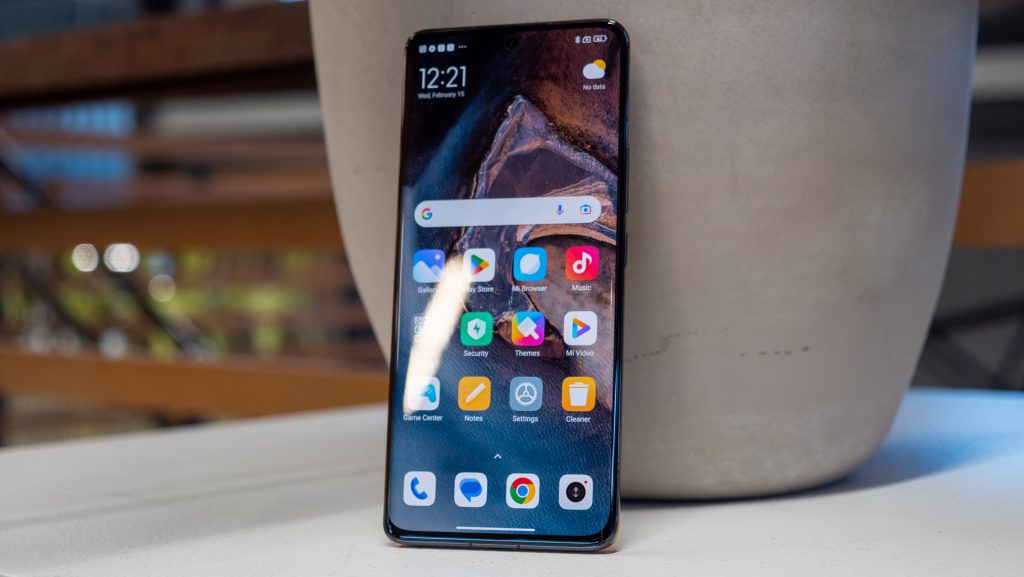
Первые 15 настроек MIUI для улучшения работы Xiaomi после покупки
После покупки Xiaomi первым делом обновите MIUI до последней версии, настройте надёжную блокировку экрана с биометрией и отключите персонализацию рекламы. Затем удалите предустановленные приложения, включите оптимизацию системы в меню разработчика и настройте автоочистку памяти. Обязательно отрегулируйте уведомления, звуки и жесты управления, а в камере активируйте максимальное разрешение и сетку кадра.
Обязательные настройки безопасности и обновления при первом запуске
Безопасность и обновлённость — фундамент нормальной работы вашего смартфона. Сразу после первого запуска Xiaomi стоит разобраться с несколькими важными вещами, чтобы защитить данные и избежать уязвимостей. Это нужно сделать ещё до того, как вы начнёте активно ставить приложения или работать с телефоном.
Обновление MIUI до последней версии прошивки
Самое первое — проверить, не вышло ли новое обновление MIUI. Xiaomi выпускает патчи безопасности обычно раз в месяц (для популярных моделей), где заделывают дыры в защите, подправляют производительность и оптимизируют расход энергии.
Теперь как это сделать. Зайдите в «Настройки», выберите «О телефоне», найдите пункт «Версия MIUI». Там нажмите «Проверить наличие обновлений» или «Загрузить обновления», если что-то есть. Прошивка скачается, затем понадобится перезагрузить устройство, чтобы изменения вступили в силу.
Обязательно подключитесь к Wi-Fi и убедитесь, что заряд не ниже 50 % — если батарея сядет во время установки, можете потерять данные или получить неработающую систему. Сам процесс обновления занимает от 5 до 30 минут в зависимости от размера прошивки и скорости вашего интернета. В это время телефон недоступен.
Настройка блокировки экрана и методов аутентификации
Когда система обновится, переходите к защите экрана блокировки — то, что стоит между вашими данными и посторонними глазами.
Xiaomi предлагает несколько вариантов: пароль, PIN, графический ключ, а также биометрию — отпечаток пальца или распознавание лица. Для повседневного использования лучше выбрать надёжный пароль (минимум восемь символов) и дополнить его биометрией — удобно и безопасно.
Настроить это просто: в «Настройках» откройте раздел «Безопасность и конфиденциальность» или «Экран блокировки», выберите подходящий тип защиты и следуйте шагам. Важно — запомните пароль или сохраните его в надёжном месте, ведь восстановить без сброса устройства не получится.
Для биометрии тоже пройдите по пути «Безопасность» → «Отпечаток пальца» или «Распознавание лица» и добавьте свои данные. Это существенно ускорит доступ к смартфону.
Отключаем всё лишнее — безопасность и батарея скажут спасибо
MIUI по умолчанию предлагает включить несколько функций, которые не очень полезны с точки зрения приватности и батареи. Их лучше сразу отключить.
Во-первых, «Персонализация рекламы» — функция, которая следит за вами и подсовывает целевую рекламу. Во-вторых, отключите «Карусель обоев» — постоянная смена заставок лишняя нагрузка и расход заряда. Наконец, советую выключить «Отправлять данные об использовании и диагностике», если не хотите, чтобы система передавала информацию о вашем поведении.
Если вы подключаете Google-аккаунт, там тоже внимательно посмотрите на аналогичные опции и отключите все, что собирает слишком много данных. Это помогает и приватность сохранить, и время автономной работы увеличить.
- Убедитесь, что смартфон полностью заряжен перед началом настройки
- Подключитесь к сети Wi-Fi для загрузки обновлений
- Откройте «Настройки» → «О телефоне» → «Версия MIUI»
- Нажмите «Проверить наличие обновлений» и дождитесь результата
- При наличии обновления нажмите «Загрузить обновления»
- Дождитесь завершения загрузки (не отключайте устройство)
- Нажмите «Перезагрузить» для установки обновления
- После перезагрузки перейдите в раздел «Безопасность и конфиденциальность»
- Установите пароль или PIN-код (минимум 8 символов)
- Подтвердите пароль повторным вводом
- Настройте отпечаток пальца или распознавание лица
- Отключите «Персонализацию рекламы» в настройках Google
- Отключите «Карусель обоев» в разделе экрана блокировки
- Отключите «Отправлять данные об использовании и диагностике»
- Проверьте, что все изменения сохранены, перезагрузив устройство
Отключение рекламы и ненужных приложений для комфорта
Отключить рекламу и избавиться от ненужных приложений — задача не только для чистоты интерфейса, но и чтобы смартфон реально стал работать быстрее. Чем раньше вы это сделаете — тем лучше. Не откладывайте, настройте сразу после первого запуска, чтобы потом не отвлекаться на раздражающие уведомления и всплывашки.
Удаление встроенной рекламы в системных приложениях
Реклама в MIUI часто висит там, где её меньше всего ждёшь: на экране блокировки, в файловом менеджере, в приложении «Безопасность». Первое, с чего стоит начать — это отказаться от «Персонализации рекламы» и «Карусели обоев» прямо в соглашении Google (можно сразу сказать «нет»). После этого проходите в «Настройки» → «Пароли и безопасность» → «Конфиденциальность» и там выключайте «Персонализацию рекламы» (путь может немного отличаться в зависимости от версии MIUI — ищите похожие пункты в разделе безопасности или конфиденциальности). В приложении «Безопасность» (кнопка с шестерёнкой в углу) найдите опции «Получать рекомендации» и «Показывать рекламу» — их тоже надо отключить. В «Файловом менеджере» пролистайте в меню (три точки) → «Настройки» и уберите галочку с «Показывать рекомендуемые приложения». Не забудьте про экран блокировки: заходите в «Настройки» → «Экран блокировки» → «Карусель обоев» — выключайте этот пункт. После всех этих вещей баннеры и рекламные предложения уйдут, а устройство чуть меньше нагрузится.
Отключение и удаление предустановленных приложений
Заводские приложения — это те самые, что занимают кучу места, даже если вы ими не пользуетесь. Порой их больше двадцати штук, и в каждом могут быть свои рекламные вставки. Чтобы почистить, пойдите в «Настройки» → «Приложения» → «Управление приложениями». Тут можно отсортировать их по размеру или имени и выбрать те, что вам не нужны (скажем, Mi Video, Mi Music или сторонние вроде Facebook и Netflix, если они вам не нужны). Кстати, системные приложения не всегда удаётся удалить полностью — здесь поможет отключение, чтобы они не запускались сами и не жрали ресурсы. Пример: игры типа «Гонки» или Mi Browser, если вы используете другой браузер. После удаления или отключения — обязательно перезагрузите телефон. Как правило, это может освободить от 2 до 10 ГБ в зависимости от количества предустановленных приложений и реально ускоряет работу системы.
Чек-лист действий (делайте строго по порядку, чтобы ничего не пропустить):
- Выключить «Персонализацию рекламы» в «Пароли и безопасность» → «Конфиденциальность».
- Отключить «Карусель обоев» в настройках экрана блокировки.
- В приложении «Безопасность» снять галочки с «Получать рекомендации».
- В «Файловом менеджере» убрать «Рекомендуемые приложения» в настройках.
- В «Магазин приложений GetApps» выключить автоматические обновления и рекламу.
- В настройках «Галереи» выключить показы рекомендаций.
- Удалить Mi Video и Mi Music через «Приложения» → «Управление приложениями».
- Удалить или отключить партнёрские приложения, например Facebook или Netflix, если они не нужны.
- Отключить системные, как «Mi Remote» и «Дети».
- Перезагрузить телефон — это важно, чтобы изменения применились наверняка.
- Проверить «Центр уведомлений» на наличие рекламы, убедиться, что её нет.
Оптимизация производительности и энергосбережения
Первое, что стоит сделать для приличного энергосбережения — включить встроенные инструменты MIUI, которые достаточно ловко перераспределяют ресурсы и урезают нагрузку на батарею. Сперва разблокируйте меню «Для разработчиков»: откройте «Настройки» > «О телефоне» и нажмите на версию MIUI несколько раз (обычно 7–10) до появления уведомления о разблокировке меню разработчика. Потом направляйтесь в «Настройки» > «Расширенные настройки» > «Для разработчиков». В самом низу списка найдите «Включить оптимизацию MIUI» и активируйте этот переключатель. Обязательно перезагрузите смартфон — сразу заметите, как интерфейс стал похоже шустрее, а батарея прожила дольше, в среднем на 10–20% в зависимости от модели и интенсивности использования.
Не забудьте настроить автосборщик мусора — автоматическую очистку памяти. Заходите в «Настройки» > «Питание и производительность», тапните по значку шестеренки, выберите «Очищать память» и поставьте интервал «Через 1 минуту». Каждый раз, когда экран блокируется, система будет удалять временные файлы и кеш — это снижает нагрузку на процессор, что важно. И ещё — в разделе «Батарея» активируйте режим энергосбережения: он умеет лимитировать фоновые задачи и помогает сохранять около 15% заряда в день, особенно когда он падает.
Фоновые процессы и постоянная синхронизация — поглотители энергии. Чтобы их укротить, открывайте «Настройки» > «Приложения» > «Автозапуск» и отключайте запуск для тех программ, которые вам не нужны бегать в фоне, например, соцсети или мессенджеры (ну, если они не жизненно важны). Экономия может достигать до 30% в зависимости от количества отключённых приложений и характера использования.
В «Настройки» > «Синхронизация аккаунтов» отключите автообновление для Google, Mi-аккаунта и прочих сервисов — оставьте только самое нужное, например, контакты. Чтобы дополнительно сберечь батарею, в «Настройки» > «Местоположение» > «Доступ приложений к геоданным» переключите у большинства приложений статус с «Разрешено» на «Разрешено только при использовании». GPS — очень прожорливый модуль, и такая настройка поможет избежать лишних расходов энергии в фоне.
Кэш тоже требует внимания. Очистите его вручную: «Настройки» > «О телефоне» > «Хранилище» > «Очистить кэш». Делайте это регулярно, чтобы устройство не тормозило из-за накопившихся файлов. Не забывайте время от времени проверять автозапуск и фоновые сервисы — это простой способ избежать перегрева и зависаний.
Чек-лист оптимизации (выполните все пункты, чтобы смартфон по-настоящему зашевелился):
- Активировано меню «Для разработчиков» (несколько нажатий на версию MIUI до появления уведомления).
- Включена «Оптимизация MIUI» в разделе «Для разработчиков».
- Установлена автоматическая очистка памяти «Через 1 минуту».
- Включен режим энергосбережения в разделе «Батарея».
- Отключен автозапуск для 5+ ненужных приложений.
- Отключена автоматическая синхронизация аккаунтов (Google, Mi).
- Ограничен доступ к геоданным: «Только при использовании» для большинства приложений.
- Очищен кэш системы.
- Отключены фоновые сетевые сервисы (Wi-Fi помощник, Mi Share).
- Перезагружен смартфон после изменений.
- Отключены ненужные уведомления приложений.
- Активирована очистка при блокировке экрана.
Ожидаемые результаты после настройки:
- Загрузка RAM в простое — ниже 70%.
- Время работы экрана увеличено на 1+ час (проверьте в «Батарея»).
- Производительность интерфейса улучшена (открытие приложений менее 1 секунды).
Настройка уведомлений и звуков для удобства
Первое, что стоит сделать после покупки Xiaomi — разобраться с уведомлениями. Если сразу не настроить, телефон быстро заставит вас кайфовать от постоянных всплывающих окон… или наоборот — пропустить важное сообщение. Зайдите в Настройки > Уведомления > Уведомления приложений. Там список всех программ, что есть на вашем девайсе. Нажмите на название любого приложения — откроются детальные настройки. Для каждого можно выключить уведомления целиком или выбрать, какой именно тип отключить — звук, вибрацию, показывать на блокировке или в центре уведомлений.
Например, Telegram пусть уведомляет только о действительно важных сообщениях. А вот игры и новостные приложения — смело отключайте все уведомления, если они не приносят пользы. Хотите чуть больше порядка? В том же разделе Уведомления найдите пункт Разрешения уведомлений и включите режим «Не беспокоить» на ночные часы (например, с 23:00 до 7:00, но вы можете выбрать удобное для вас время). Ничто не помешает спокойно спать и не даст звукам неожиданно выдать вас.
И ещё — обратите внимание на Плавающие уведомления. Переходите в Настройки > Уведомления > Дополнительные настройки и выключайте их для приложений, которым не нужно прерывать вас прямо сейчас. Очень удобно, когда экран не завален мини-окнами, а вы понимаете, что важное — выделено.
Теперь — про звуки и вибрацию. Войдите в Настройки > Звуки и вибрация. Там можно выбрать рингтон на звонки, уведомления и будильник из уже имеющихся мелодий, либо загрузить что-то своё. Для каждого события — звонок, сообщения, системные моменты — лучше задать свой звук или вибрацию. Это сразу снижет путаницу и сориентирует без постоянного взгляда на экран.
В разделе Вибрация настройте силу — пусть для уведомлений она будет тихой, а для звонков — заметной. Ещё полезно включить постепенное затухание рингтона, чтобы звук плавно нарастал, а не пугал внезапно. Не забывайте и про «лишние» звуки — зарядка, подключение USB — их лучше отключить в Дополнительных звуках. Если часто пользуетесь телефоном в тихих местах, попробуйте включить вибрацию вместо звонка или режим «Тихий» — но оставьте вибрацию для важных контактов, чтобы не пропустить действительно нужные вызовы.
Чек-лист настройки уведомлений и звуков:
- Откройте Настройки > Уведомления, проверьте список приложений.
- Для ненужных приложений выключите все уведомления (снимите галочки полностью).
- Настройте «Не беспокоить» на ночное время с исключениями для звонков.
- Отключите плавающие уведомления для соцсетей.
- Выберите рингтон для звонков в разделе Звуки и вибрация.
- Настройте вибрацию для сообщений — лучше среднюю интенсивность.
- Отключите системные звуки (зарядка, USB и подобные).
- Включите опцию постепенного затухания рингтона.
- Создайте профиль «Тихий» с вибрацией для важных контактов.
- Проверьте уведомления на экране блокировки — оставьте только заголовки без текста.
- Выделите несколько приложений с приоритетом на звук и вибрацию.
Время уйдёт около 10–15 минут — но вы сразу почувствуете, как смартфон начинает работать на вас, не отвлекая и не раздражая. Попробуйте прямо сейчас — и забудьте о лишнем шуме.
Настройка камеры и жестов для оптимальной работы
Чтобы сразу получать классные фото, зайдите в приложение «Камера» и настройте параметры. Переключитесь в режим «Про» или откройте дополнительные настройки через значок шестеренки. Максимальное разрешение для основной камеры — ваш первый пункт. Это сразу повышает детализацию снимков. Активируйте сетку кадра: она рисует линии, которые помогают выравнивать горизонт и держать композицию по правилу третей. Найдите и включите «Сетка 3×3» в разделе «Другие настройки». Если любите самостоятельно регулировать экспозицию и баланс белого — отключите автоматические улучшения (честно, иногда они перебарщивают). Чтобы настроить вручную, свайпните вверх в режиме фото — там появятся ползунки для точной корректировки. Для любителей продвинутой съемки полезно сменить формат хранения: HEIF даёт баланс качества и размера файла, а RAW сохраняет максимум информации — но требует 50–100 МБ на снимок, учитывайте объём памяти. Не забудьте про стабилизацию: включите EIS, если снимаете видео в движении. Эти настройки помогут делать четкие кадры даже при слабом освещении — без навязчивой «пластики» от автоматики.
Теперь про удобство управления — без лишней возни с кнопками. Жесты тут как раз к месту. Пути навигации могут отличаться в зависимости от версии MIUI (проверьте вашу версию в «О телефоне»), но обычно это выглядит так: откройте «Настройки» → «Дополнительные настройки» → «Полноэкранные движения», выберите режим «Полноэкранный жест».
Навигация: смахивайте снизу вверх, чтобы выйти на главный экран. Боковые свайпы работают как кнопка «назад», а свайп сверху открывает список последних приложений. Проверьте, как работают боковые свайпы — лучше заранее привыкнуть.
Быстрый доступ: двойной тап по задней панели позволяет быстро открыть камеру без разблокировки экрана — настраивается в «Настройки» → «Дополнительные функции» → «Жесты и движения». Также можно активировать «Рисование букв»: буква «V» зажжёт фонарик, а «C» — откроет камеру. На боковую кнопку можно назначить задержанное удержание для вызова ассистента — экономит время и клики.
Скриншоты: снимок экрана делайте жестом с тремя пальцами вниз — удобно, когда нужно быстро.
Протестируйте все жесты на главном экране. В конце не забудьте сделать тестовый снимок с сеткой, чтобы убедиться, что картинка получается ровной и симпатичной.
Чек-лист настроек камеры и жестов (сделайте все, чтобы получить максимум удобства и качества):
- Откройте «Камера» > настройки > установите максимальное разрешение основной камеры.
- Включите сетку 3×3 в «Другие настройки» камеры.
- Отключите автоулучшения в режиме «Про».
- Активируйте ручную экспозицию свайпом вверх в фоторежиме.
- Установите формат HEIF/RAW для Pro-съемки.
- Включите EIS-стабилизацию для видео.
- Перейдите в «Настройки» > «Полноэкранные движения» > выберите «Полноэкранный жест».
- Активируйте двойной тап по задней панели для камеры.
- Включите жесты рисования: «V» — фонарик, «C» — камера.
- Назначьте трехпальцевый свайп вниз для скриншота.
- Установите удержание боковой кнопки на ассистент.
- Проверьте боковые свайпы для навигации назад.
- Протестируйте все жесты на главном экране.
- Сфотографируйте тестовый объект с сеткой для проверки выравнивания.
Потратите всего 5–10 минут — и почувствуете разницу в качестве снимков и комфорте пользования смартфоном.